
DKIM, 간단한 설정만으로 메일 수신율과 신뢰도를 동시에 높이세요
공들여 보낸 메일, 왜 자꾸 스팸함으로 갈까요?
DKIM 설정, 왜 중요할까요?
웹사이트를 운영하다보면 다양한 상황에서 고객에게 알림이 필요합니다.
회원가입 환영 메일, 비밀번호 재설정 인증, 신청서 접수, 그리고 무엇보다도 가장 중요한 결제 안내까지!
비즈니스의 모든 결정적인 순간에는 고객과의 연결 고리인 ‘자동 발송 메일’이 존재합니다.
하지만 정성껏 설계한 메일이 고객의 스팸함으로 직행한다면 어떻게 될까요?
🤦♀️ 고객은 필요한 정보를 제때 받지 못해 서비스 이용에 불편을 겪게 됩니다.
⌚ 결제 타이밍을 놓쳐 배송이 지연되거나 서비스 이탈로 이어질 수 있습니다.
📞이는 결국 불필요한 CS 업무 과부하와 브랜드 신뢰도 하락이라는 결과로 돌아옵니다.
이러한 ‘스팸 분류 리스트’를 방지하고, 메일 발송율을 높여주는 설정이 바로 DKIM 설정입니다.
메일의 신분증 DKIM(DomainKeys Identified Mail) 이란?
DKIM은 발신자가 보낸 메일이 중간에 위조되거나 변조되지 않았음을 증명하는 일종의 디지털 서명입니다.
메일 서버에 우리 회사만의 고유한 암호화 키를 등록해 둡니다.
이후에 메일을 발송할 때마다 수신 측 서버에서 이 키를 대조하여
실제 도메인 소유자가 보낸 안전한 메일인지 확인하는 과정을 거칩니다.
구글, 네이버 등 주요 메일 서비스부터 안전한 발신처라는 인정을 받게 되는거죠.
결과적으로는 메일이 스팸으로 분류될 확률을 낮추고 고객에게 안전하게 메일이 발송할 수 있도록 합니다.
어떻게 설정하나요?
저희는 고객사분들이 가장 많이 활용하시는 구글 워크스페이스와 네이버웍스를 중심으로
메일 SMTP 설정을 안내해 드리고 있습니다.
그 두 솔루션의 DKIM 설정 방법을 안내해 드릴테니,
아래 가이드를 따라 차근차근 진행해 보세요! 😀
구글 워크스페이스(Google Workspace) DKIM 설정 방법
① 관리 콘솔 접속
위 버튼을 클릭하여 구글 워크스페이스 관리자 콘솔에 접속합니다.
② dkim 검색하기
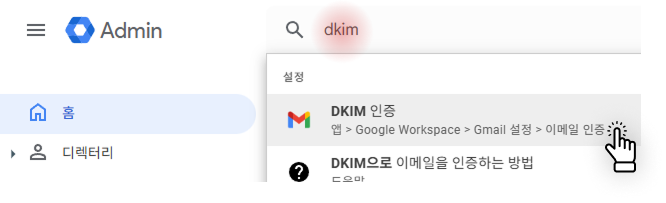
검색창에 dkim 을 입력하고 아래에 나오는 메뉴를 클릭합니다.
③ 새 레코드 생성
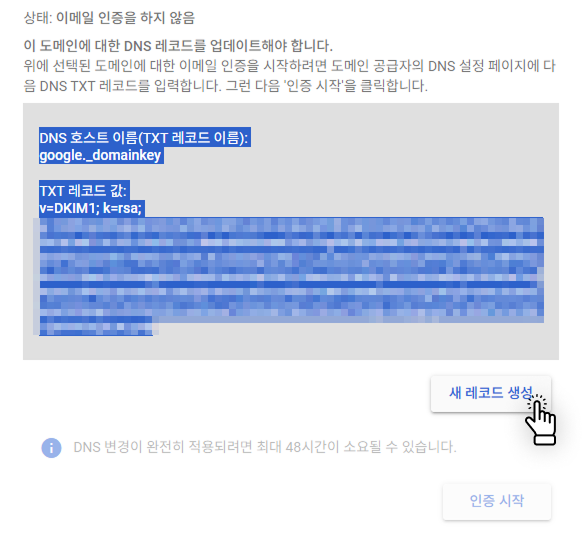
[새 레코드 생성] 버튼을 클릭하여 나온 내용을 전체 복사하여 OFF의 담당자에게 전달합니다.
(이 단계에서는 시간이 소요될 수 있으므로 잠시 대기해 주시기 바랍니다.)
🔊 주의사항!
생성이 완료된 상태에서 다시 생성을 진행하지 않도록 주의 부탁드립니다.
④ 인증하기
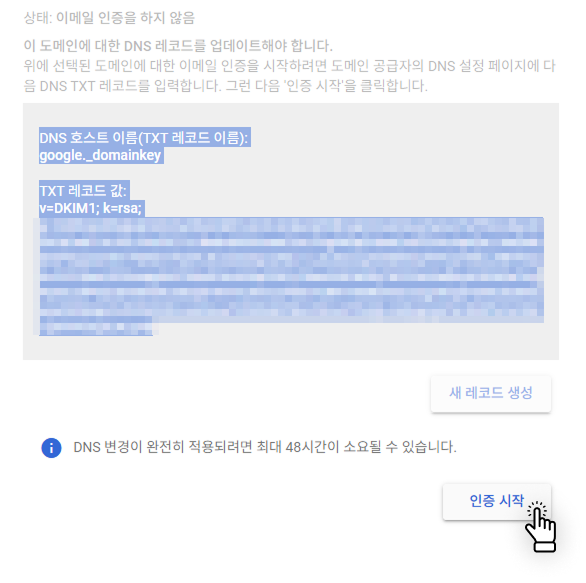
OFF 담당자가 설정이 완료되었다고 안내하면 [인증 시작] 버튼을 눌러 적용합니다.
⑤ 인증 완료

위와 같은 메시지가 나오면 성공입니다.
네이버웍스(Naver Works) DKIM 설정 방법
① 관리 콘솔 접속
위 버튼을 클릭하여 네이버웍스 관리자 콘솔에 접속합니다.
(서비스관리 > 서비스 > 메일 > 송수신설정)
② [관리] 버튼 클릭
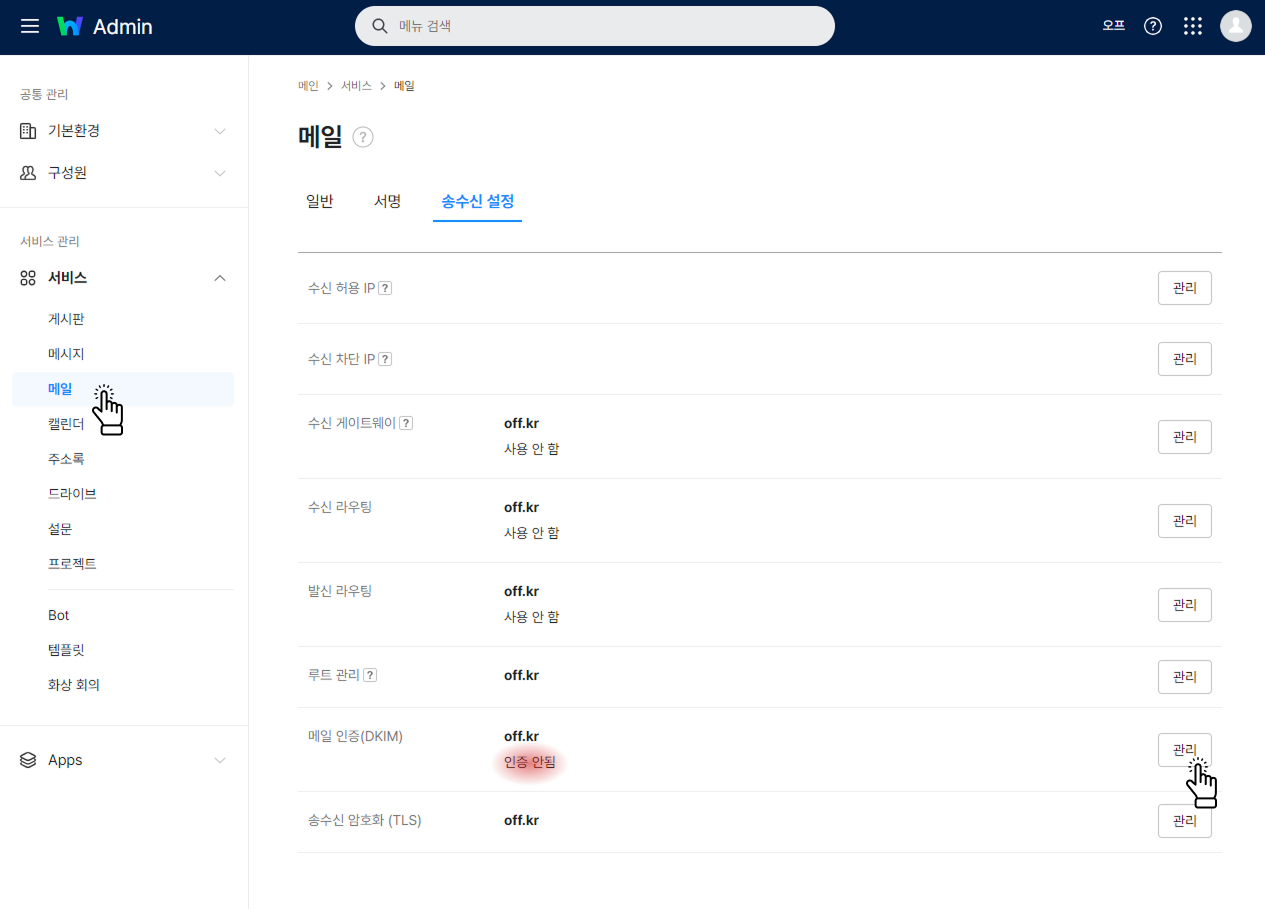
메일 인증(DKIM)에 `인증 안됨`으로 되어 있는 걸 확인할 수 있습니다.
[관리] 버튼을 클릭합니다.
③ 레코드 신규 생성
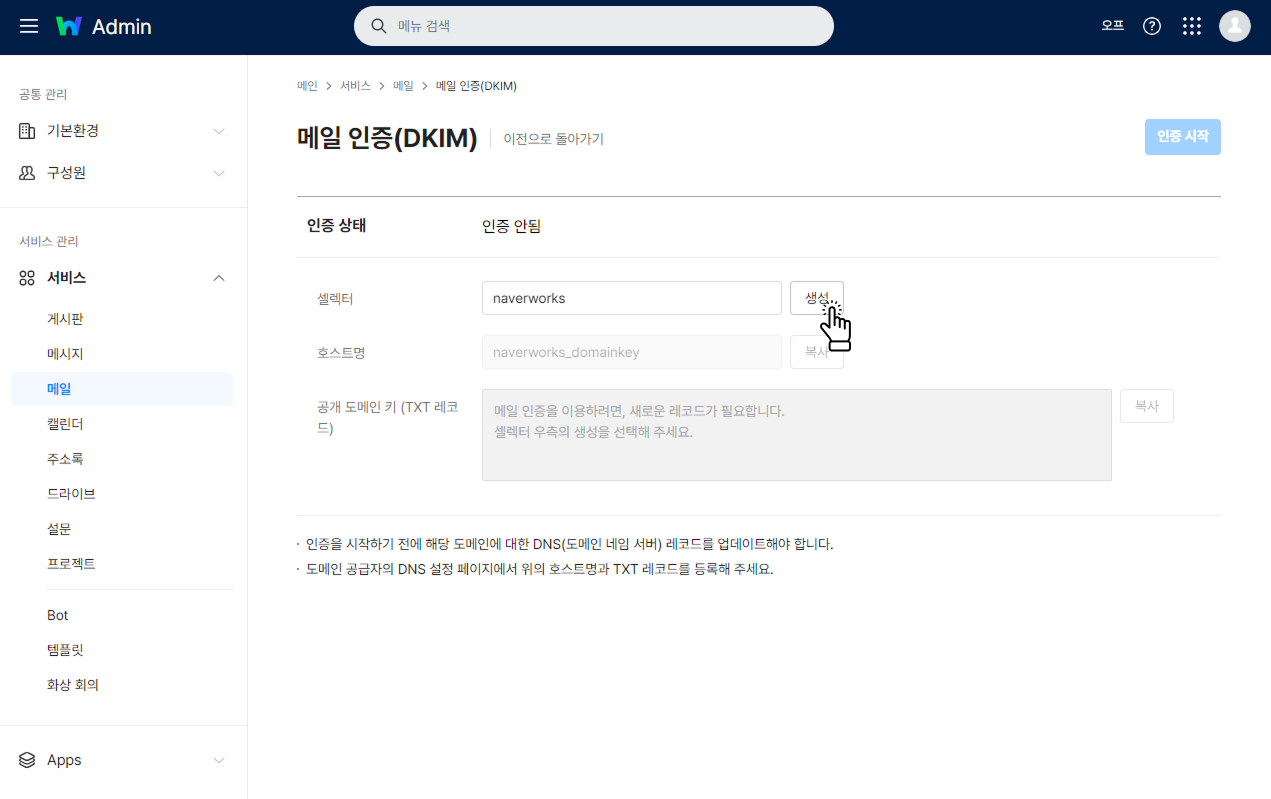
[생성] 버튼을 클릭합니다.
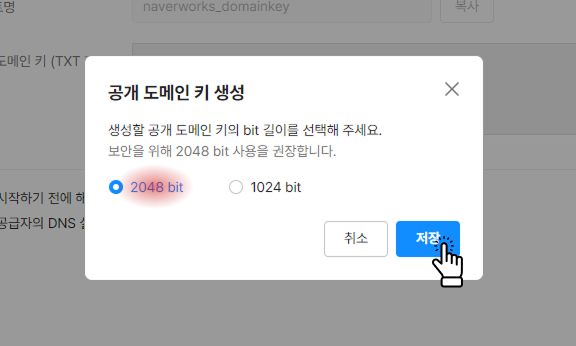
2048 bit를 선택하고 [저장] 버튼을 클릭합니다.
🔊 주의사항!
생성이 완료된 상태에서 다시 생성을 진행하지 않도록 주의 부탁드립니다.
④ OFF 담당자에게 전달
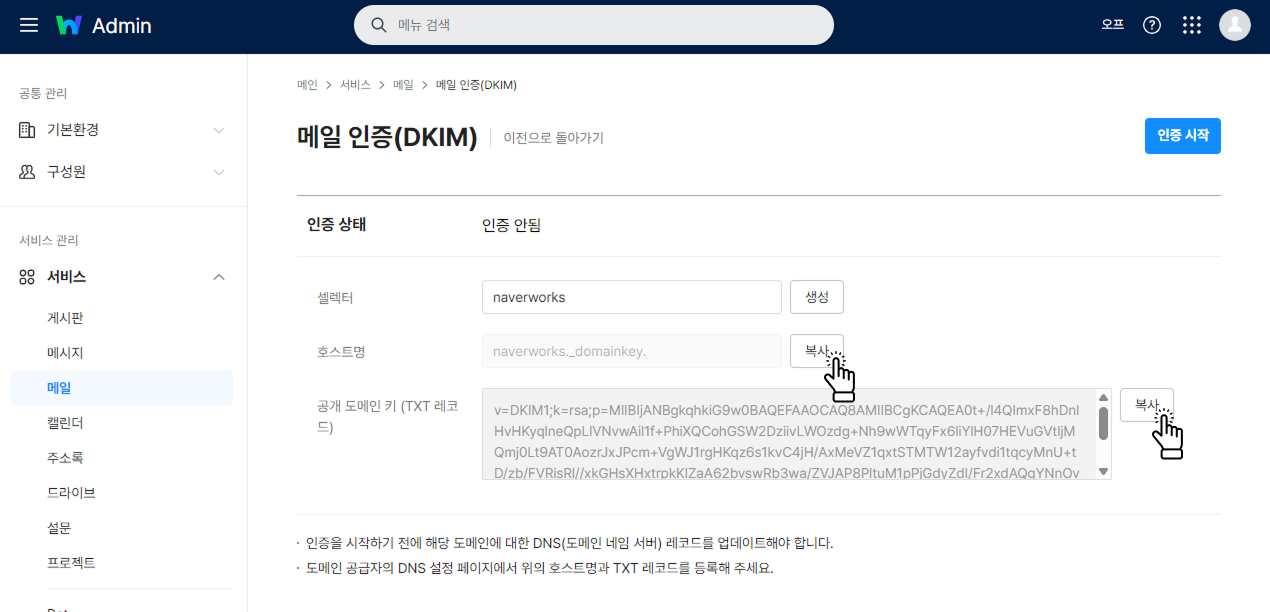
호스트명과 공개 도메인 키(TXT 레코드) 두 개를 복사하여 OFF의 담당자에게 전달합니다.
(이 단계에서는 시간이 소요될 수 있으므로 잠시 대기해 주시기 바랍니다.)
⑤ 인증하기
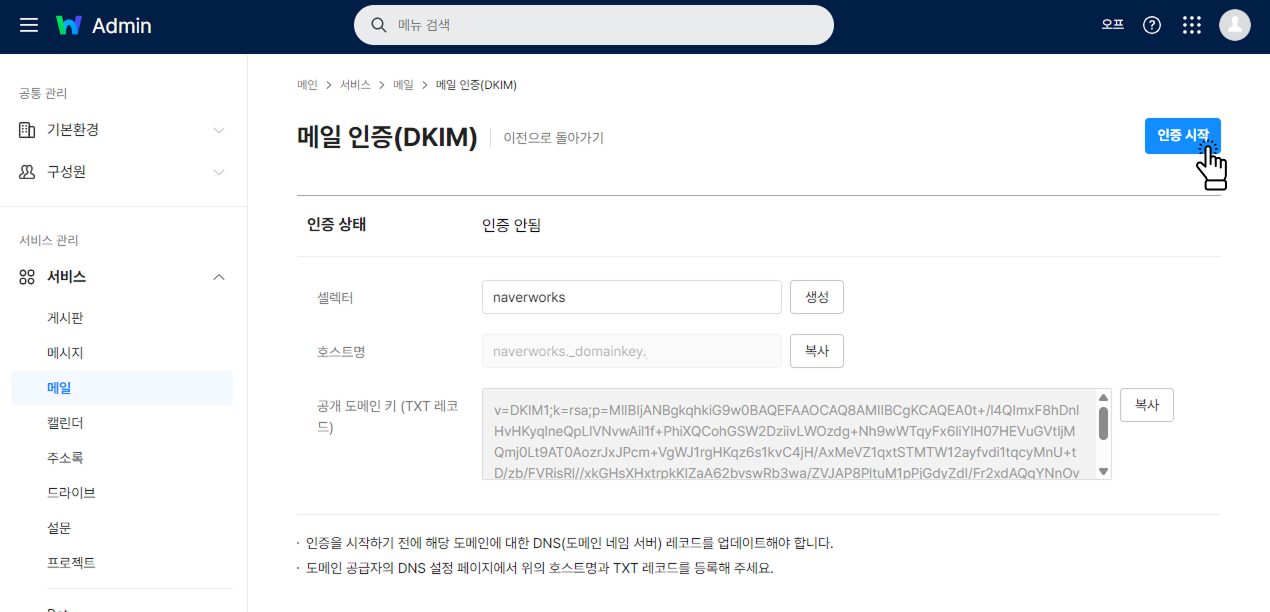
OFF 담당자가 설정이 완료되었다고 안내하면 [인증 시작] 버튼을 눌러 적용합니다.
⑥ 인증완료
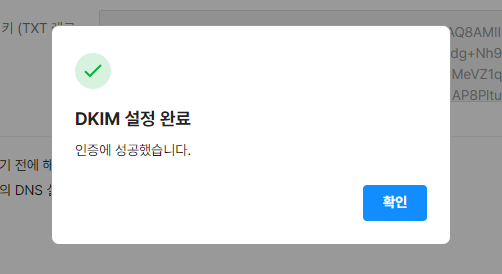
위와 같은 메시지가 나오면 성공입니다.